Mrs. GREEN APPLEの「GREEN CODE」は、どこで確認できるのか分かりにくいですよね。
結論からいうと、GREEN CODEはMrs. GREEN APPLE OFFICIAL STOREのマイページにある「注文詳細ページ」で確認できます。
この記事では、GREEN CODEの確認方法と、マイページに表示されない原因をわかりやすく解説します。
【ミセス】シャドウGREENCODEはどこで確認できる?
ミセスのGREEN CODEは、Mrs. GREEN APPLE OFFICIAL STOREのマイページ内にある「注文詳細ページ」で確認できます。
マイページを開いただけでは見つからない場合があるため、注文履歴から対象商品を選び、注文詳細ページまで進んでください。
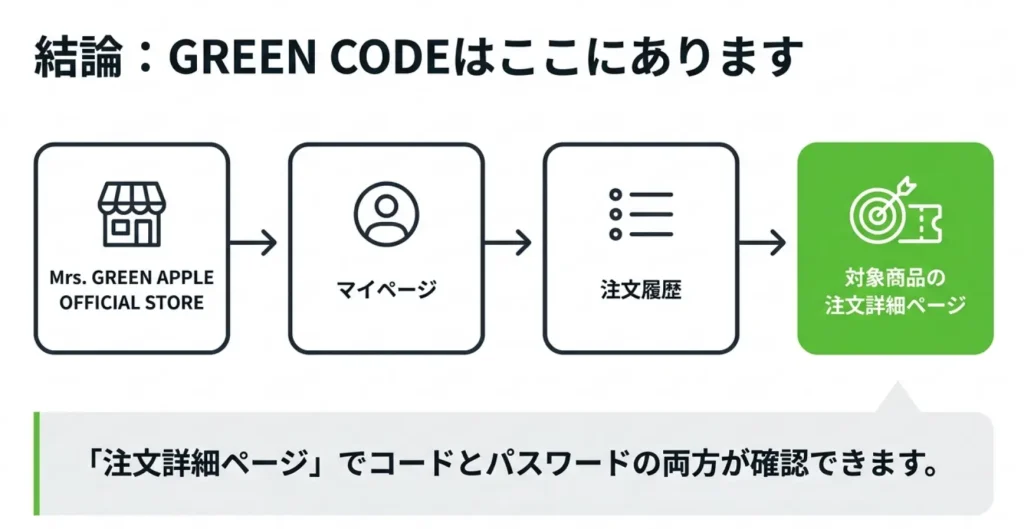
GREEN CODEの確認場所
OFFICIAL STORE
↓
マイページ
↓
注文履歴
↓
対象商品の注文詳細ページ
OFFICIAL STOREの注文詳細ページで確認する
GREEN CODEを確認する場所は、CDを予約したMrs. GREEN APPLE OFFICIAL STOREです。
確認する流れは、次のとおりです。
- Mrs. GREEN APPLE OFFICIAL STOREにログインする
- マイページを開く
- 注文履歴を確認する
- 対象商品の注文詳細ページを開く
注文履歴の一覧を見るだけではなく、予約した商品の詳細ページまで開くのがポイントです。
GREEN CODEとチケット先行応募用パスワードは、公式から案内された通知日時以降に、注文詳細ページで確認できます。
Ringo Jamのマイページではないので注意
GREEN CODEを探すときに間違えやすいのが、ファンクラブ「Ringo Jam」のマイページです。
今回確認するのは、Ringo JamではなくMrs. GREEN APPLE OFFICIAL STOREのマイページです。
それぞれの役割を簡単に分けると、次のようになります。
- Ringo Jam:ファンクラブの会員情報などを確認する場所
- OFFICIAL STORE:購入した商品や注文内容を確認する場所
GREEN CODEは、予約した商品の注文詳細ページに案内されます。
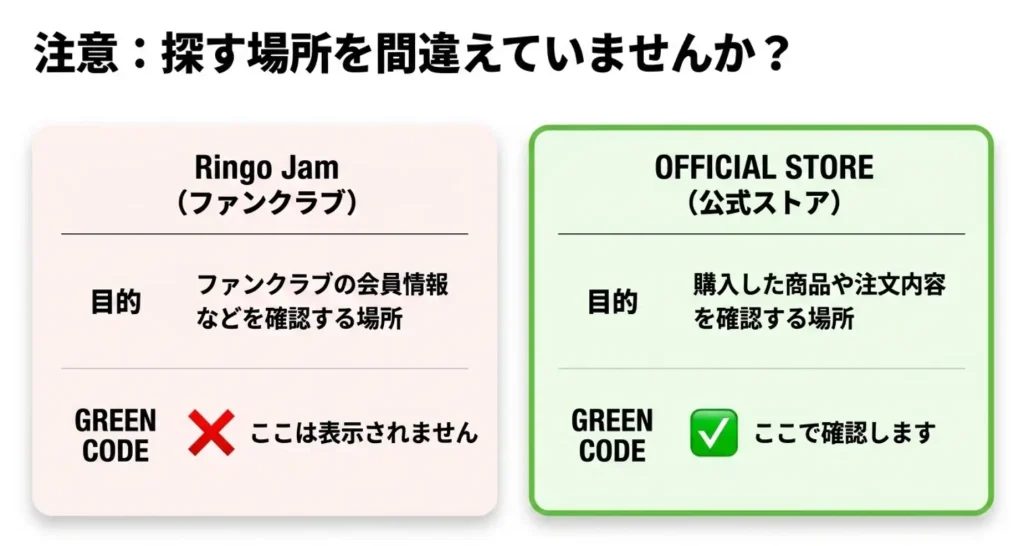
Ringo Jamのマイページを見ても見つからない場合は、OFFICIAL STOREにログインしているか確認してみましょう。
【ミセス】シャドウGREENCODEの確認方法
ミセスのシャドウズのGREENCODEは、OFFICIAL STOREにログインし、注文履歴から対象商品の詳細ページを開くと確認できます。
確認方法を順番に見ていきましょう。
OFFICIAL STOREにログインして注文履歴を開く
まず、Mrs. GREEN APPLE OFFICIAL STOREにログインします。
ログイン後にマイページを開き、「注文履歴」からGREEN CODE対象の商品を探してください。
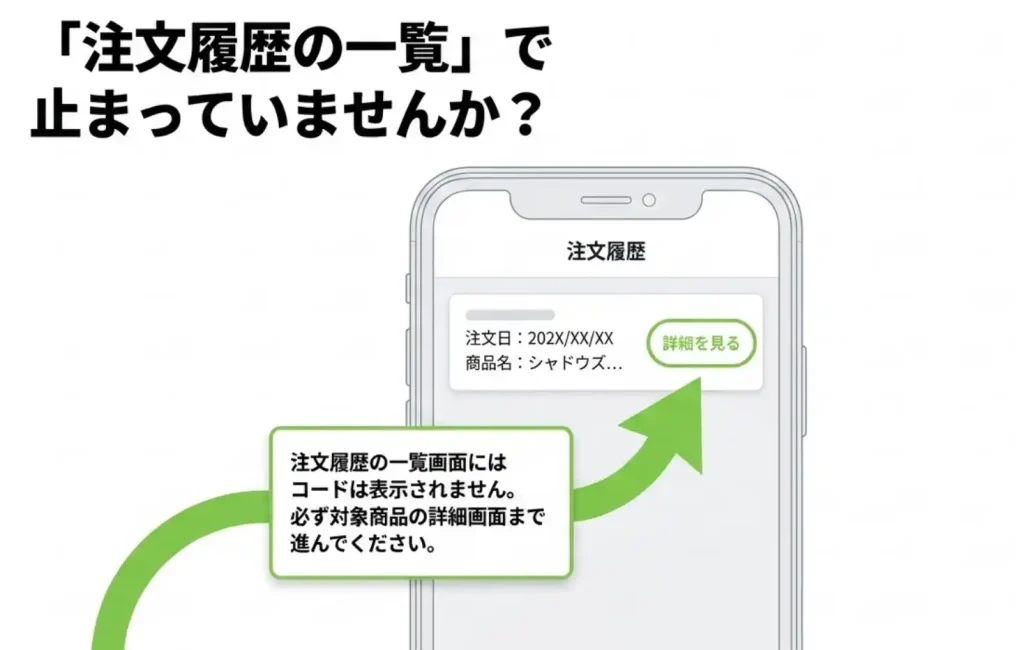
予約した商品が見つからない場合は、次の点を確認しましょう。
- 予約時に使ったメールアドレスでログインしているか
- 予約時と同じアカウントを使っているか
- 注文が正常に完了しているか
別のアカウントでログインしていると、対象商品の注文履歴が表示されない場合があります。
対象商品の注文詳細ページでコードとパスワードを確認する
注文履歴から対象商品を選び、注文詳細ページを開きます。
GREEN CODEとチケット先行応募用パスワードは、公式が案内する通知日時以降に注文詳細ページで確認できます。
確認するときのポイント
- 注文履歴の一覧画面だけで終わらない
- 対象商品の詳細画面まで進む
- GREEN CODEとパスワードの両方を確認する
確認できたGREEN CODEとパスワードは、第三者に見られないよう大切に保管しましょう。
【ミセス】シャドウGREENCODEがマイページに表示されない原因
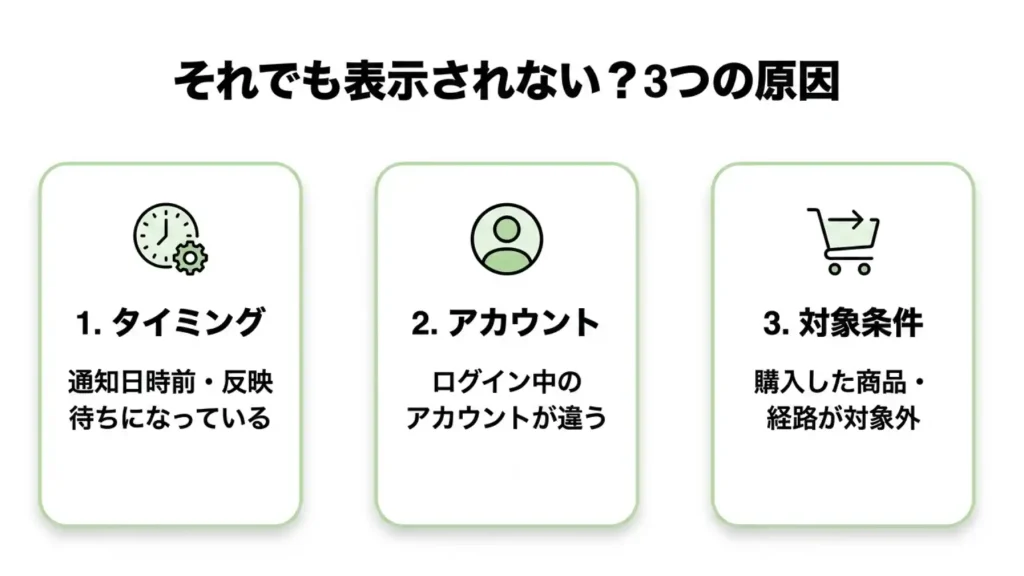
GREEN CODEが見つからない場合は、表示される時期や確認しているページ、購入した商品を順番に見直してみましょう。
主な原因は、次の3つです。
- 通知日時前、または反映待ちになっている
- 見ているページやログイン中のアカウントが違う
- 購入した商品や購入経路が最速先行の対象外になっている
通知日時前・反映待ちになっている
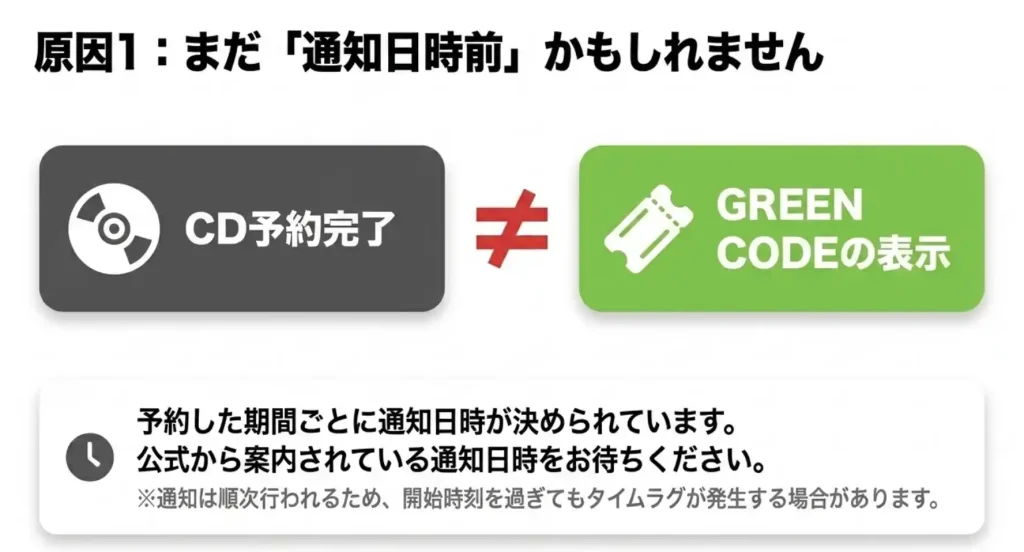
GREEN CODEとチケット先行応募用パスワードは、CDを予約した直後に表示されるとは限りません。
予約した期間ごとに通知日時が決められているため、まだ案内前の可能性があります。
また、通知は順次行われるため、開始時刻を過ぎてもすぐに表示されない場合があります。
まずは、自分が予約した期間と公式から案内されている通知日時を確認しましょう。
見ているページやログイン中のアカウントが違う
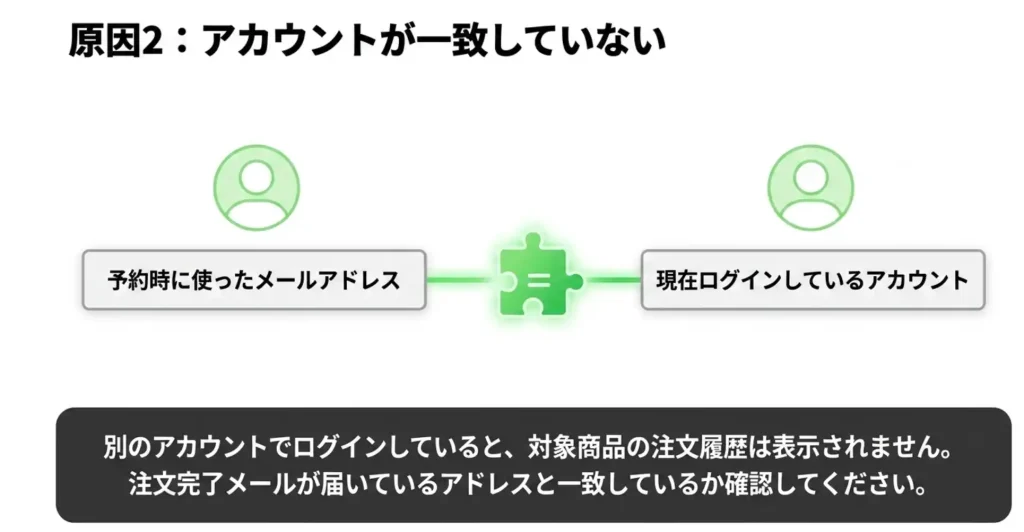
GREEN CODEを確認する場所は、Ringo Jamのマイページではありません。
Mrs. GREEN APPLE OFFICIAL STOREにログインし、注文履歴から対象商品の注文詳細ページを開く必要があります。
また、予約時とは別のアカウントでログインしている場合、対象商品の注文履歴が表示されないことがあります。
注文完了メールを確認し、次の2点を見直してみてください。
- 予約に使ったメールアドレス
- 現在ログインしているアカウント
予約に使ったアカウントと、現在ログインしているアカウントが同じか確認することが大切です。
購入した商品や購入経路が最速先行の対象外になっている
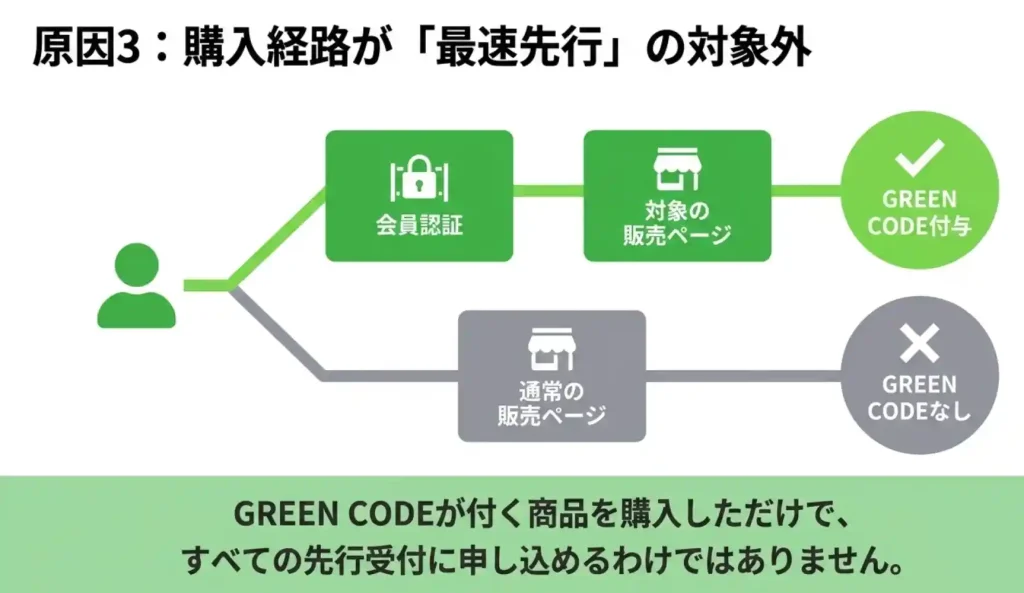
同じアルバムを購入していても、購入した商品や予約したページによっては、最速先行の対象にならない場合があります。
最速先行に必要なGREEN CODEとパスワードは、対象の販売ページから会員認証を行い、対象商品を予約した人に案内されます。
GREEN CODEが付く商品を購入しただけで、すべての先行受付に申し込めるわけではありません。
購入先や注文内容が分からない場合は、次の内容を確認しましょう。
- 注文完了メールに記載された商品名
- 購入したストア
- 予約した販売ページ
- 最速先行対象商品の記載があるか
通知日時を過ぎてもGREEN CODEが表示されないときの対処法
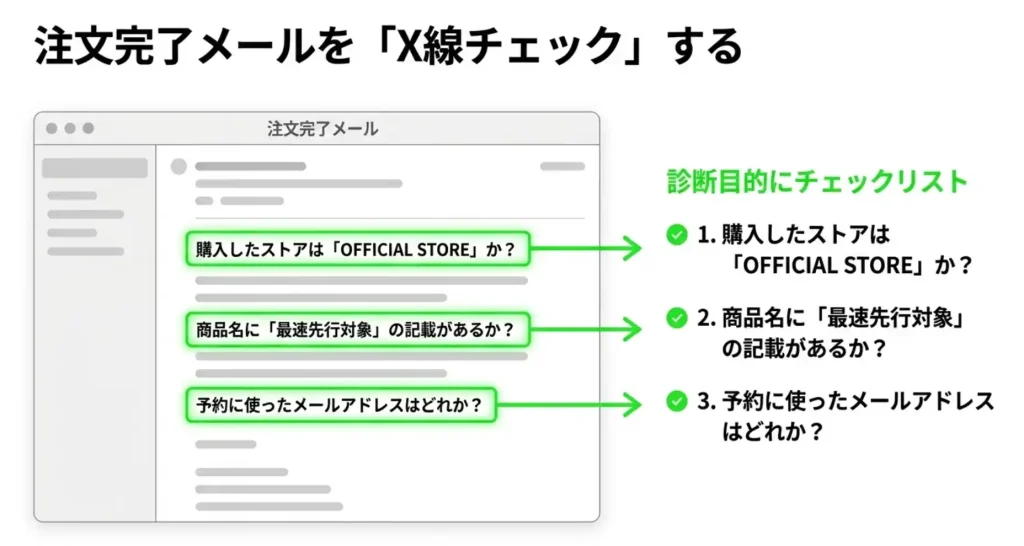
通知日時を過ぎてもGREEN CODEが表示されない場合は、注文内容や購入先をもう一度確認しましょう。
注文完了メールと購入内容を確認する
まずは、予約時に届いた注文完了メールを確認してください。
メールでは、次の点を見直しましょう。
- 購入したストア
- 注文した商品名
- 注文番号
- 予約に使ったメールアドレス
- 注文が正常に完了しているか
そのうえで、予約時と同じアカウントでOFFICIAL STOREにログインし、注文履歴から対象商品の詳細ページを開きます。
最速先行の対象となる販売ページから購入しているかも、あわせて確認しておきましょう。
解決しない場合は公式ストアへ問い合わせる
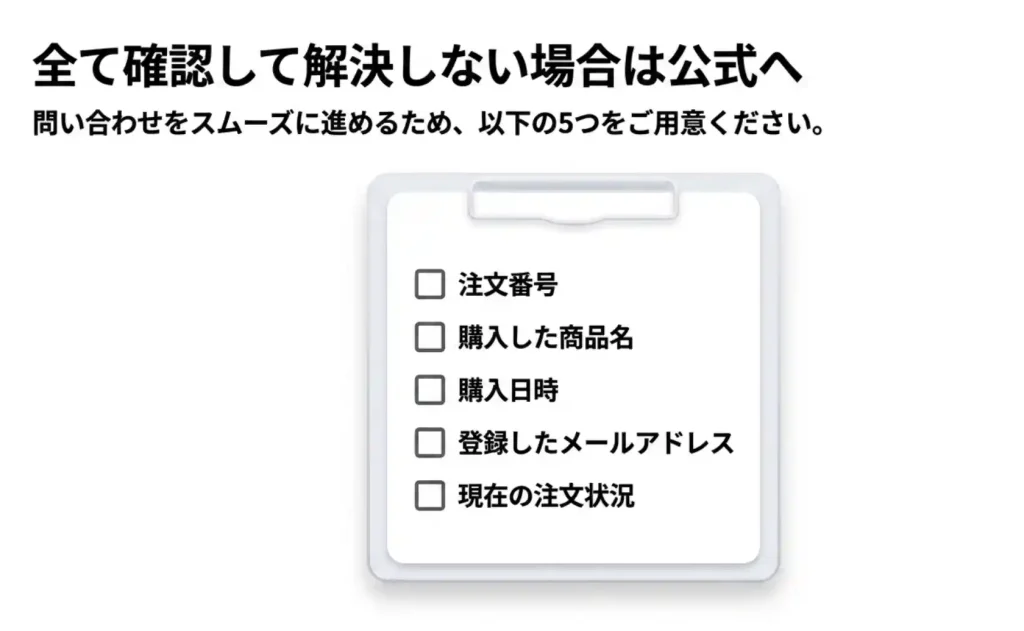
通知日時を過ぎ、対象商品やログイン中のアカウントにも問題がない場合は、Mrs. GREEN APPLE OFFICIAL STOREへ問い合わせましょう。
問い合わせる際は、次の情報を手元に用意しておくと、状況を伝えやすくなります。
- 注文番号
- 購入した商品名
- 購入日時
- 登録したメールアドレス
- 現在の注文状況
注意点
GREEN CODEやパスワードそのものは、SNSや第三者に見える場所へ投稿しないようにしましょう。
まとめ
ミセスのGREEN CODEは、Mrs. GREEN APPLE OFFICIAL STOREのマイページ内にある「注文詳細ページ」で確認できます。
確認するときは、次の点を押さえておきましょう。
- Ringo JamではなくOFFICIAL STOREにログインする
- 注文履歴から対象商品の詳細ページを開く
- 公式が案内する通知日時を過ぎているか確認する
- 予約時と同じアカウントでログインする
- 購入した商品や購入経路が最速先行の対象か確認する
通知日時を過ぎても表示されない場合は、注文完了メールや購入内容を見直し、解決しないときは公式ストアへ問い合わせてください。
GREEN CODEとパスワードは大切な情報なので、第三者に見られないよう安全に保管しましょう。